
Hướng dẫn triển khai AI trên server Linux bằng Docker: Tối ưu hóa hiệu suất và bảo mật
Giới thiệu
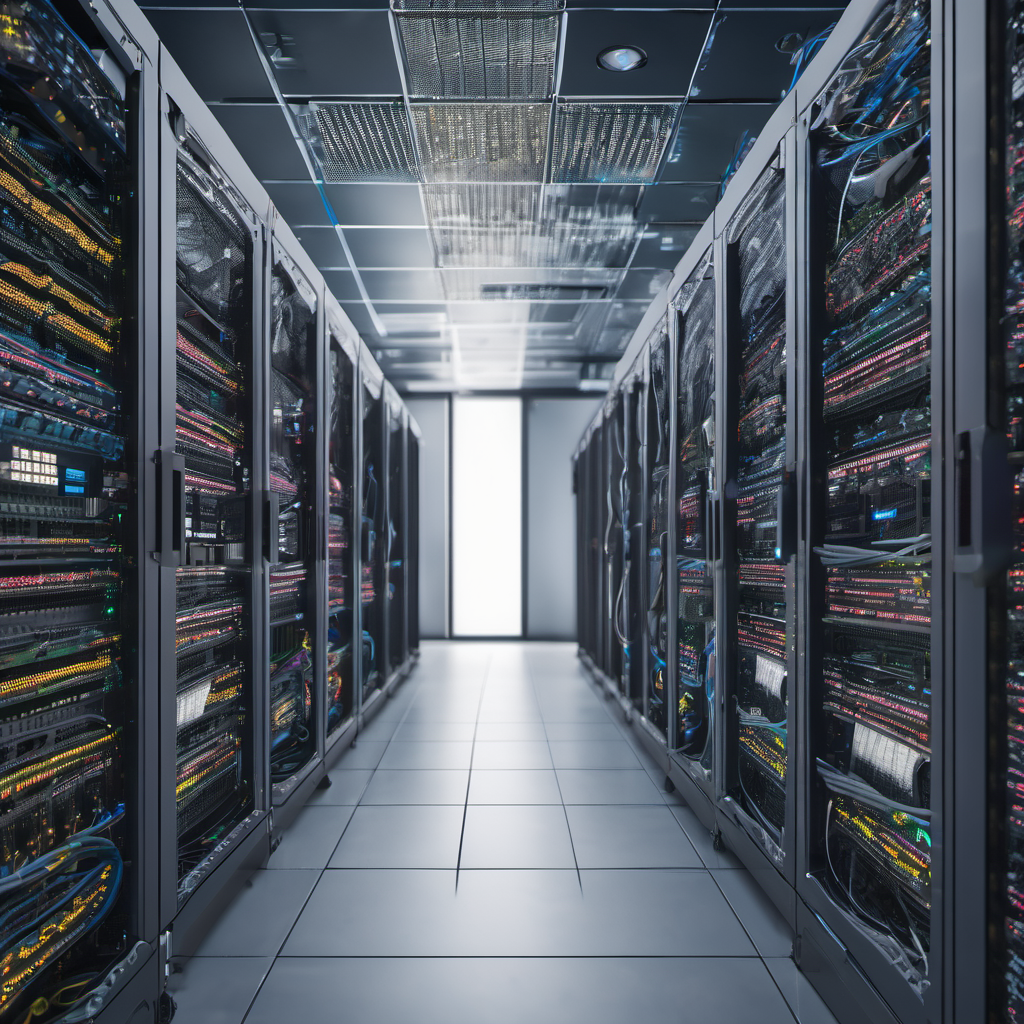
Triển khai mô hình AI trên server Linux bằng Docker là giải pháp phổ biến nhờ tính linh hoạt, dễ mở rộng và bảo mật. Tuy nhiên, để đạt hiệu suất tối ưu và an toàn, cần thực hiện đúng các bước cấu hình và tối ưu hóa. Bài viết này sẽ hướng dẫn bạn từng bước từ cài đặt Docker đến bảo mật hệ thống.
Chuẩn bị môi trường

Trước khi triển khai, cần đảm bảo:
- Cài đặt hệ điều hành Linux (Ubuntu, CentOS, v.v.)
- Cài đặt Docker Engine và Docker Compose
- Tải hình ảnh AI từ Docker Hub (ví dụ: TensorFlow, PyTorch)
Các bước triển khai AI bằng Docker
1. Cài đặt Docker
Cập nhật hệ thống và cài đặt Docker:
sudo apt update && sudo apt upgrade -y
sudo apt install docker.io docker-compose -y
2. Tạo file docker-compose.yml
Ví dụ cấu hình cơ bản:
version: '3'
services:
  ai-model:
    image: tensorflow/tensorflow:latest-gpu
    ports:
      - '8888:8888'
    volumes:
      - ./data:/workspace/data
    environment:
      - NVIDIA_VISIBLE_DEVICES=all
      - NVIDIA_DRIVER_CAPABILITIES=compute,utility
3. Khởi chạy container
Chạy lệnh sau tại thư mục chứa file docker-compose.yml:
docker-compose up -dTối ưu hiệu suất
1. Cấu hình tài nguyên
Giới hạn CPU, RAM và GPU cho container:
resources:
  limits:
    memory: 4GB
    cpus: '2'
2. Sử dụng multi-stage build
Giảm kích thước image bằng cách chia thành các giai đoạn xây dựng:
FROM golang:1.19 as builder
WORKDIR /app
COPY . .
RUN go build -o /workspace/app

FROM alpine:3.16
WORKDIR /root/app
COPY --from=builder /workspace/app .
CMD ["./app"]
3. Giám sát hiệu suất
Sử dụng Prometheus và Grafana để theo dõi CPU, RAM, và thời gian phản hồi:
docker run -d -p 9090:9090 prom/prometheus
docker run -d -p 3000:3000 grafana/grafana
Bảo mật hệ thống
1. Sử dụng tài khoản không phải root
Tạo tài khoản người dùng trong container:
USER myuser
WORKDIR /home/myuser
2. Quản lý bí mật
Không lưu trữ mật khẩu trong code. Sử dụng Docker Secrets:
docker secret create db_password mysecretpassword
3. Cập nhật thường xuyên
Cập nhật image và hệ điều hành định kỳ:
docker pull tensorflow/tensorflow:latest-gpu
sudo apt update && sudo apt upgrade -y
Lỗi thường gặp và cách khắc phục
- Lỗi kết nối cổng: Kiểm tra xem cổng đã được mapping đúng trong docker-compose.yml.
- Lỗi quyền truy cập: Sử dụng lệnh
chmod 777để cấp quyền cho thư mục chứa dữ liệu. - Lỗi GPU không hoạt động: Cài đặt driver NVIDIA và kiểm tra bằng lệnh
nvidia-smi.
Kết luận
Triển khai AI trên server Linux bằng Docker không chỉ đơn giản mà còn rất hiệu quả khi áp dụng đúng các bước tối ưu và bảo mật. Đảm bảo hệ thống luôn cập nhật, tài nguyên được quản lý chặt chẽ và dữ liệu được mã hóa sẽ giúp bạn xây dựng giải pháp AI bền vững và an toàn.
Bình luận